Sony WH-1000XM3 sau XM4 este una dintre cele mai bune căști cu anulare a zgomotului. Dar problema microfonului care nu funcționează poate face utilizatorii fără idei despre ce să încerce. Dacă întâmpinați aceeași problemă, metodele enumerate în acest articol vă pot ajuta să o remediați.
Înainte de a începe
Înainte de a trece la soluțiile avansate, trebuie să izolați problema. Tu ar trebui verificați dacă căștile funcționează pe alte dispozitive . Pur și simplu conectați căștile la un alt dispozitiv și verificați dacă funcționează. Dacă nu, problema se află la capătul căștilor și ar trebui să contactați serviciul pentru clienți sau puteți lua în considerare investiția în căști noi.
Dacă căștile tale funcționează perfect pe alte dispozitive, încearcă aceste remedieri:
Remedierea 1: asigurați-vă că microfonul este activat și setat ca dispozitiv implicit
În mod normal, atunci când microfonul este conectat, Windows îl poate detecta automat și îl poate seta ca dispozitiv de intrare implicit. Dar uneori pur și simplu nu reușește să facă asta și trebuie să îl setați manual. De asemenea, poate exista posibilitatea ca acesta să fie dezactivat. Pentru a remedia problema, puteți urma acești pași:
1) Faceți clic dreapta pe pictograma de volum din bara de sistem din partea dreaptă a barei de activități. Apoi selectați Deschide Setări sunet .

2) Sub secțiunea de Intrare , faceți clic pe meniul drop-down și selectați căștile din listă.

3) Acum faceți clic Gestionați dispozitivele de sunet sub secțiunea Intrare.

4) Dacă dispozitivul dvs. se află sub Dezactivat listă, faceți clic pe ea și faceți clic Permite .

5) Acum reveniți la fereastra Sunet. Derulați în jos la secțiunea de Setări aferente și faceți clic Panou de control al sunetului .

6) Sub fila Înregistrare , selectați-vă microfonul și faceți clic Setați Implicit > OK .

După ce le-ați făcut, testați dacă puteți face microfonul să funcționeze. Dacă încă nu funcționează corect, treceți la următoarea remediere.
Remedierea 2: dezactivați microfonul
Uneori este posibil să nu observați că vă dezactivați microfonul. Pentru a verifica dacă acesta este cazul dvs., urmați acești pași:
1) Faceți clic dreapta pe pictograma de volum din bara de sistem din partea dreaptă a barei de activități. Apoi selectați Deschideți mixerul de volum .

2) În comenzile de volum din Windows, un cerc roșu cu o bară oblică indică faptul că dispozitivul este dezactivat. Dacă acesta este cazul dvs., selectați dispozitivul și reglați glisorul pentru a-l activa.
Remedierea 3: actualizați driverul audio
Microfonul de pe căști nu va funcționa dacă utilizați un driver audio incorect sau învechit. Driverele învechite pot deveni incompatibile cu o actualizare pentru Windows sau este posibil să vă lipsească o nouă caracteristică necesară pentru ca microfonul să funcționeze corect. În acest caz, ar trebui să vă actualizați driverul audio.
Metode de actualizare a driverului audio
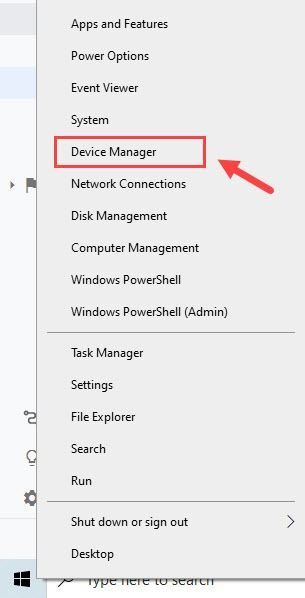
Pentru a vă actualiza driverul audio, puteți fie să o faceți manual prin Managerul de dispozitive, fie să mergeți la pagina de descărcare a driverului a producătorului pentru a descărca și instala driverul exact pentru sistemul dvs. Acest lucru necesită un anumit nivel de cunoștințe de calculator și poate fi o durere de cap dacă nu sunteți cunoscător de tehnologie.
SAU
Dacă nu aveți timp sau răbdare pentru a vă actualiza manual driverele, puteți face acest lucru automat Driver ușor . Este un instrument util care vă ajută să detectați orice drivere învechite, apoi să descărcați și să instalați cele mai recente drivere pentru sistemul dvs.
Iată cum să actualizați driverele cu Driver Easy:
unu) Descarca și instalați Driver Easy.
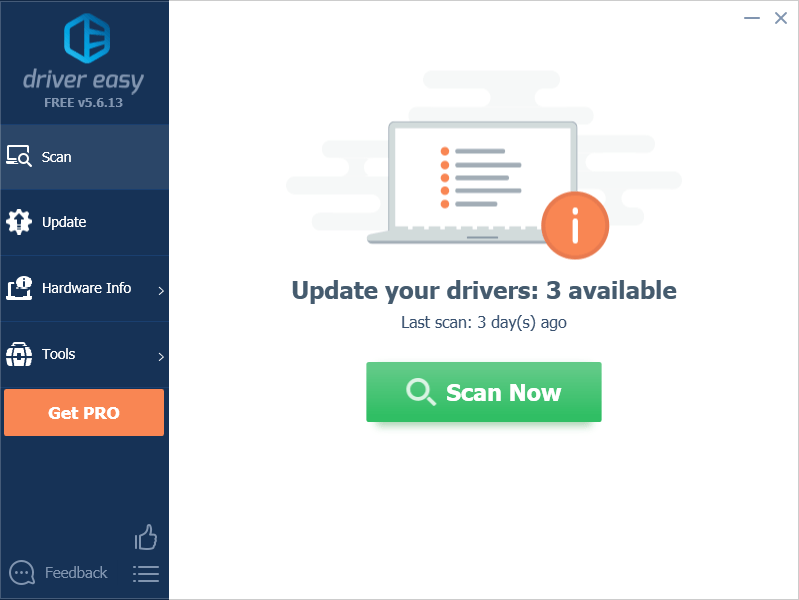
2) Rulați Driver Easy și faceți clic pe Scaneaza acum buton. Driver Easy va scana apoi computerul și va detecta orice dispozitive cu drivere lipsă sau învechite.

3) Faceți clic Actualizați toate . Driver Easy va descărca și actualiza apoi toate driverele de dispozitiv învechite și lipsă, oferindu-vă cea mai recentă versiune a fiecăruia, direct de la producătorul dispozitivului.
Acest lucru necesită Versiune Pro care vine cu sprijin deplin si a 30 de zile banii înapoi garanție. Vi se va solicita să faceți upgrade când faceți clic pe Actualizare tot. Dacă nu doriți să faceți upgrade la versiunea Pro, vă puteți actualiza driverele și cu versiunea GRATUITĂ. Tot ce trebuie să faceți este să le descărcați pe rând și să le instalați manual.
 Versiunea Pro a Driver Easy vine cu suport tehnic complet. Dacă aveți nevoie de asistență, vă rugăm să contactați Echipa de asistență Driver Easy la support@drivereasy.com .
 După actualizarea driverelor, reporniți computerul pentru ca modificările să aibă efecte. Apoi puteți testa dacă asta v-a rezolvat problema.
Remedierea 4: utilizați instrumentul de depanare audio
Dacă nimic altceva nu ajută, puteți folosi instrumentul de depanare audio pentru a vă ajuta să remediați problema:
1) Faceți clic dreapta pe pictograma de volum din bara de sistem din partea dreaptă a barei de activități. Apoi selectați Depanați problemele de sunet .

2) Dacă ești întrebat ce dispozitiv vrei să remediezi, alege-ți căștile și selectează Următorul . Apoi vă va ajuta să găsiți problema.
Asta e tot – lista completă de remedieri pentru microfonul Sony WH-1000XM3 sau WH-1000XM4 nu funcționează. Sperăm că vă puteți aduce microfonul înapoi la normal cu câteva modificări. Dacă aveți idei sau întrebări, vă rugăm să ne lăsați un comentariu mai jos.
![[SOLUȚIONAT] CoD Vanguard Crashing pe PC – 2022](https://letmeknow.ch/img/knowledge/39/cod-vanguard-crashing-pc-2022.png)