Adobe Photoshop este încă unul dintre cei mai folosiți editori grafici, iar problemele de blocare sunt încă comune. Ți-ar putea strica ziua dacă salvarea automată nu a funcționat și tot progresul tău dispare. Dacă Photoshop se blochează pe computer din când în când, ați ajuns la locul potrivit. Vom trece prin câteva remedieri de lucru pentru a vă ajuta să rezolvați problema și să preveniți blocările aleatorii.
Încercați aceste remedieri...
Nu trebuie să le încercați pe toate, doar mergeți în jos pe listă până când îl găsiți pe cel care face trucul!
1: Închideți programele inutile
2: Actualizați-vă driverul grafic
3: Resetați memoria cache a fonturilor Photoshop
4: Testați pluginuri opționale sau terțe
5: Resetați setările de preferințe Photoshop
7: Reparați fișierele de sistem corupte
Remedierea 1: Închideți programele inutile
Programele care rulează în fundal ar putea ocupa resursele necesare pentru ca Photoshop să funcționeze fără probleme. Pentru a preveni blocarea aleatorie a Photoshop, puteți închide programele inutile prin Task Manager:
- Faceți clic dreapta pe bara de activități, apoi faceți clic Gestionar de sarcini .
- Sub Procese fila, căutați procesele de care nu aveți nevoie în acest moment. Faceți clic dreapta pe el, apoi faceți clic Încheiați sarcina .
Dacă problema persistă, încercați următoarea remediere.
Remedierea 2: actualizați driverul grafic
Dacă driverul dvs. grafic este învechit sau este defect, poate cauza probleme atunci când Photoshop rulează. Poate doriți să vă asigurați că al dvs. este actualizat și funcționează corect.
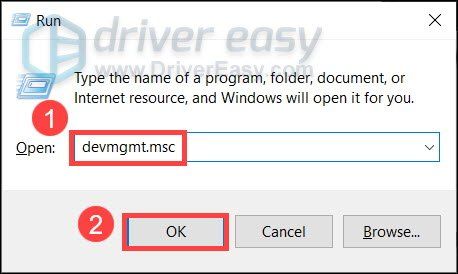
Există două moduri de a menține actualizat driverul plăcii grafice. Una este să-l actualizezi manual prin Device Manager. Uneori este posibil ca Windows să nu detecteze cea mai recentă actualizare disponibilă și ar trebui să căutați pe site-ul web al producătorului. Asigurați-vă că alegeți doar driverul care este compatibil cu versiunea dvs. de Windows.
Actualizare automată a driverului – Dacă nu aveți timp, răbdare sau cunoștințe de calculator pentru a vă actualiza manual driverul, puteți, în schimb, să o faceți automat cu Driver Easy . Driver Easy va recunoaște automat sistemul dvs. și va găsi driverul corect pentru placa dvs. grafică exactă și versiunea dvs. de Windows, apoi va descărca și instala driverul corect:
- Descărcați și instalați Driver Easy.
- Rulați Driver Easy și faceți clic pe Scaneaza acum buton. Driver Easy va scana apoi computerul și va detecta orice drivere cu probleme.
- Apasă pe Actualizați butonul de lângă driverul plăcii grafice marcat pentru a descărca automat versiunea corectă a driverului, apoi îl puteți instala manual (puteți face acest lucru cu versiunea GRATUITĂ).
Sau faceți clic Actualizați toate pentru a descărca și instala automat versiunea corectă a toate driverele care lipsesc sau sunt învechite în sistemul dumneavoastră. (Acest lucru necesită versiunea Pro, care vine cu asistență completă și o garanție de rambursare a banilor de 30 de zile. Vi se va solicita să faceți upgrade când faceți clic pe Actualizați tot.)
Reporniți computerul pentru ca noul driver să intre în vigoare. Dacă actualizarea driverului grafic nu vă rezolvă problema, încercați următoarea remediere.
Remedierea 3: resetați memoria cache a fonturilor Photoshop
Cache-ul de font corupt ar putea cauza probleme de performanță pentru Photoshop. Puteți încerca să-l ștergeți pentru a permite Photoshop să creeze unul nou. Acest lucru ar putea rezolva problema de blocare dacă a fost declanșată de un cache de fonturi prost. Iată cum:
- Închideți aplicația Photoshop și Creative Cloud.
- presa Ctrl și ȘI pentru a deschide exploratorul de fișiere și navigați la C:Utilizatori[Numele dvs. de utilizator]AppDataRoamingAdobeAdobe Photoshop
- Ștergeți Dosarul CT Font Cache . Asigurați-vă că goliți și Coșul de reciclare.

Acum puteți rula Photoshop și puteți testa problema. Dacă acest lucru nu ajută, încercați următoarea remediere.
Remedierea 4: Testați pluginurile opționale sau terțe
Pluginurile problematice ar putea declanșa blocări aleatorii atunci când utilizați Photoshop. Puteți identifica mai întâi dacă există vreun plug-in care cauzează problema, apoi îl puteți dezactiva dacă este necesar. Iată cum:
- Țineți apăsat Schimb pe tastatură și lansați Photoshop.
- Clic da pentru a lansa Photoshop fără a încărca pluginuri opționale și terțe.

Dacă Photoshop încă se blochează aleatoriu fără aceste plug-in-uri, atunci probabil că nu ei au fost vinovați. Puteți treci la următoarea remediere .
Dacă nu mai întâlniți nicio blocare în această sesiune, atunci cel puțin unul dintre pluginurile opționale și de la terțe părți a cauzat problema.
Iată cum pentru a le identifica pe cele problematice și pentru a le dezactiva:
- Navigheaza catre C:Program FilesAdobeAdobe PhotoshopPlug-in-uri .
- Mutați un plug-in într-o locație temporară, astfel încât Photoshop să nu îl încarce când rulează. De exemplu, puteți crea un nou folder temporar pe desktop pentru aceasta.
- Lansați Photoshop și testați dacă problema de blocare revine.
Dacă Photoshop se lansează acum fără blocări, atunci știți că pluginul pe care l-ați eliminat a cauzat problema.
Dacă Photoshop încă se blochează, va trebui să repetați pașii 1-3 de mai sus pentru a localiza pluginul problematic.
Remedierea 5: Resetați setările de preferințe Photoshop
Blocările aleatorii pot indica, de asemenea, că setările de preferințe sunt corupte. Puteți reseta preferințele Photoshop pentru a vedea dacă vă ajută. Înainte de a șterge fișierele, trebuie să faceți o copie de rezervă a setărilor, astfel încât să le puteți restaura mai târziu, dacă este necesar. Iată cum:
Faceți o copie de rezervă a setărilor de preferințe Photoshop
- presa Ctrl și ȘI pentru a deschide exploratorul de fișiere.
- Navigheaza catre C:Utilizatori[Numele dvs. de utilizator]AppDataRoamingAdobeAdobe Photoshop
- Copiați folderul Setări Adobe Photoshop într-un loc sigur.
Resetați preferințele Photoshop
- Lansați Photoshop.
- Clic Editați | × > Preferințe > general .

- Clic Resetați preferințele la ieșire .

- Clic O.K .

Puteți utiliza, de asemenea, tastele rapide Ctrl + Alt + Shift .
Când trebuie să restabiliți setările de preferințe, trebuie doar să trageți folderul Setări Adobe Photoshop înapoi în locația originală.Dacă acest lucru nu rezolvă problema, încercați următoarea remediere.
Remedierea 6: mențineți sistemul actualizat
Este important să vă actualizați sistemul în mod regulat pentru a vă asigura că este compatibil cu programele dvs.
- În bara de căutare de lângă butonul Start, tastați Actualizați , apoi faceți clic pe C la naiba pentru actualizări .

- Windows va scana pentru orice actualizări disponibile. Dacă există Nu actualizări disponibile, veți primi un Ești la curent semn. De asemenea, puteți da clic Vedeți toate actualizările opționale și instalați-le dacă este necesar.

- Dacă există actualizări disponibile, Windows le va descărca automat pentru dvs. Urmați instrucțiunile pentru a finaliza instalarea dacă este necesar.

- Reporniți computerul pentru a-l lăsa să aibă efect.
Dacă acest lucru nu vă rezolvă problema, încercați ultima remediere.
Remedierea 7: Reparați fișierele de sistem corupte
Coruperea fișierelor Windows poate provoca, de asemenea, să se prăbușească Photoshop. Când Photoshop partajează unele fișiere cu sistemul dvs. și unele dintre ele sunt rupte, programul ar putea să se blocheze, de asemenea. Dacă acesta este cazul, ar fi dificil de identificat cauza. Este posibil să aveți nevoie de un instrument puternic de reparare a sistemului pentru a scana și a remedia fișierele de sistem.
Vă recomandăm să încercați Reimage, un instrument profesional de reparare a sistemului Windows care vă va rezolva problemele sistemului fără a vă afecta datele. Acesta vă va scana computerul, va diagnostica problemele hardware, de securitate și de program și le va rezolva pentru dvs.
- Descărcați și instalați Reimage.
- Rulați software-ul. Reimage va începe o scanare profundă în sistemul dvs. Procesul poate dura ceva timp.
- Odată ce scanarea este finalizată, puteți revizui rezumatul. Dacă Reimage detectează probleme, puteți face clic ÎNCEPE REPARAȚIA a rezolva problema.
Reparația este disponibilă cu versiunea plătită a Reimage, care vine cu o garanție de rambursare a banilor de 60 de zile. Dacă întâmpinați probleme în timp ce utilizați Reimage, nu ezitați să contactați serviciul lor de asistență gratuit.
Sper ca acest articol sa ajute! Vă rugăm să nu ezitați să lăsați un comentariu mai jos dacă aveți întrebări sau sugestii.

![[Rezolvat] Terraria continuă să se prăbușească | Sfaturi 2022](https://letmeknow.ch/img/knowledge/94/terraria-keeps-crashing-2022-tips.png)
![[FIXAT] Windows SmartScreen nu poate fi accesat chiar acum](https://letmeknow.ch/img/knowledge/49/windows-smartscreen-can-t-be-reached-right-now.png)
![[REzolvat] NBA 2K23 se prăbușește pe PC | 7 remedieri dovedite](https://letmeknow.ch/img/knowledge-base/84/solved-nba-2k23-crashing-on-pc-7-proven-fixes-1.jpg)