Când actualizați la Windows 10 versiunea 2004, este enervant să aveți driverul Conexant să vă blocheze drumul. Microsoft spune că lucrează la o remediere, dar cu excepția așteptării, există câteva remedieri pe care le puteți încerca să rezolvați problema.
Încercați aceste remedieri:
Nu trebuie să le încercați pe toate; mergi doar pe listă până când îl găsești pe cel care funcționează pentru tine.
- Dezactivați actualizările automate ale driverelor
- Dezinstalați driverul audio Conexant
- Actualizați driverul audio Conexant
- Editați politica de grup local
Remedierea 1: Dezactivați actualizările automate ale driverelor
Conexant este mai vechi și incompatibil cu driverele implicite Windows 10, așa că această remediere are ca scop să blocheze actualizarea automată a driverelor pentru a vă permite să actualizați noua versiune Windows 10.
- apasă pe Tasta siglă Windows + I împreună pentru a deschide Setări Windows .
- Clic Sistem .

- În panoul din stânga, derulați în jos pentru a găsi Despre , apoi faceți clic pe el.
- Derulați în jos și faceți clic Setari de sistem avansate .

- În Hardware filă, faceți clic Setări de instalare a dispozitivului .

- Clic Nu > Salvați modificările în fereastra pop-up.

- Încercați să actualizați Windows.
Dacă această remediere nu funcționează, treceți la următoarea remediere.
Remedierea 2: dezinstalați driverul audio Conexant
Dacă nu puteți bloca driverul Conexant, dezactivați-l și dezinstalați-l ar fi o altă alegere.
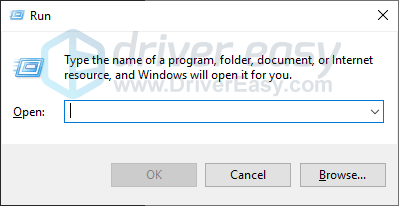
- apasă pe Tasta siglă Windows + R împreună pentru a deschide caseta Run.
- Tip devmgmt.msc și apăsați introduce .

- Clic Controlere de sunet, video și jocuri .
- Faceți clic dreapta pe Conexant și faceți clic Dezinstalați dispozitivul .

- Urmați instrucțiunile de pe ecran pentru a finaliza procesul.
Reporniți computerul și actualizați Windows după proces. Dacă nu funcționează, treceți la următoarea remediere.
Remedierea 3: Actualizați driverul audio Conexant
Blocantul este în principal driverul audio Conexant, prin urmare instalarea driverului Conexant corect ar putea fi modalitatea de a rezolva problema.
Există 3 modalități de a actualiza driverul, puteți alege modul în care doriți.
1. Actualizați prin Device Manager
- apasă pe Tasta siglă Windows + R împreună pentru a deschide caseta Run.
- Tip devmgmt.msc și apăsați introduce .
- Clic Controlere de sunet, video și jocuri .
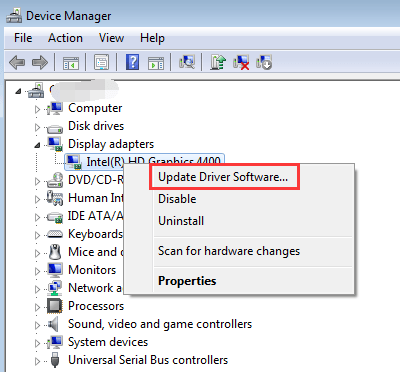
- Faceți clic dreapta pe Conexant și faceți clic Actualizați driver-ul .

- Clic Căutați automat șoferul .

- Urmați instrucțiunile de pe ecran pentru a finaliza procesul.
2. Descărcați de la producător
A merge la producător ar fi cea mai fiabilă modalitate de a găsi driverul corect. Deși Conexant nu are un site web oficial, puteți descărca driverul audio Conexant conform computerului dvs.
De exemplu, pentru computerele Lenovo, puteți descărca driverul de la Suport Lenovo , apoi instalați-l.
Veți avea nevoie de niște cunoștințe de calculator și răbdare pentru a vă actualiza driverele în acest fel, deoarece trebuie să găsiți exact driverul potrivit online, să îl descărcați și să îl instalați pas cu pas.
3. Actualizați automat
Dacă nu aveți timp sau răbdare să căutați manual pe internet pentru a găsi driverul corect, puteți utiliza Driver ușor — o opțiune rapidă și ușoară cu doar câteva clicuri de mouse pentru a face treaba.
Driver ușor va recunoaște automat sistemul dvs. și va găsi driverele corecte pentru acesta. Nu trebuie să știți exact ce sistem rulează computerul dvs., nu trebuie să riscați să descărcați și să instalați driverul greșit și nu trebuie să vă faceți griji că faceți o greșeală la instalare.
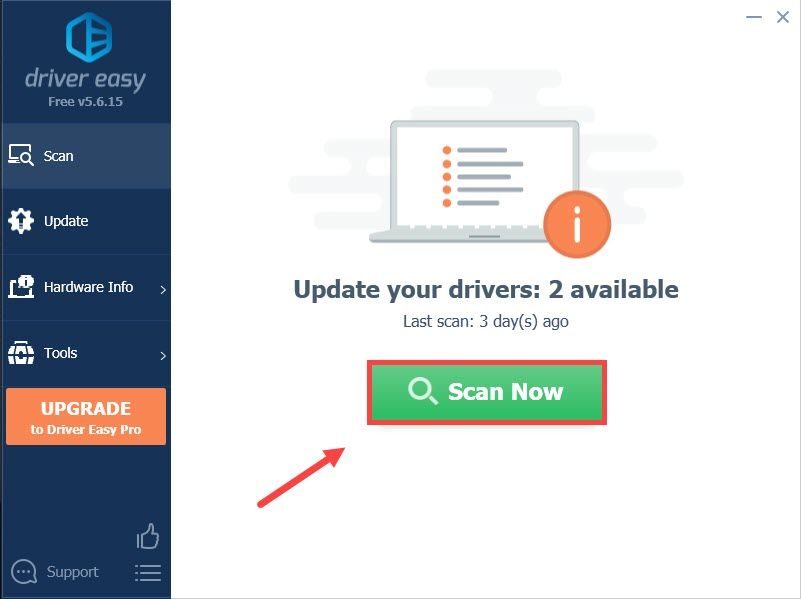
- Rulați Driver Easy și faceți clic pe Scaneaza acum buton. Driver Easy va scana apoi computerul și va detecta orice drivere cu probleme.

- Apasă pe Actualizați butonul de lângă driverul marcat pentru a descărca automat versiunea corectă a driverului respectiv, apoi îl puteți instala manual (puteți face acest lucru cu versiunea GRATUITĂ).
Sau faceți clic Actualizați toate pentru a descărca și instala automat versiunea corectă a toate driverele care lipsesc sau sunt învechite în sistemul dumneavoastră. (Acest lucru necesită Versiune Pro care vine cu suport complet și o garanție de returnare a banilor de 30 de zile. Vi se va solicita să faceți upgrade când faceți clic pe Actualizare tot.)
 Dacă aveți nevoie de asistență, vă rugăm să contactați Echipa de asistență Driver Easy la .
 - apasă pe Tasta siglă Windows + R împreună pentru a deschide caseta Run.
- Tip devmgmt.msc și apăsați introduce .
- Clic Controlere de sunet, video și jocuri .
- Faceți clic dreapta pe Conexant și faceți clic Proprietăți .

- În Detalii filă, alegeți ID-uri hardware sub Proprietate.
- Veți vedea o listă de ID-uri hardware, faceți clic dreapta pe cel mai scurt și faceți clic Copie . Apoi lipiți-l undeva unde îl puteți obține ușor.

- apasă pe Tasta siglă Windows + R împreună pentru a deschide caseta Run.
- Tip gpedit.msc și apăsați introduce .

- Clic Configurare computer > Șabloane administrative > Sistem > Instalare dispozitiv > Instalare dispozitiv R restricții .
- Click dreapta Preveniți instalarea dispozitivelor care se potrivesc cu oricare dintre aceste ID-uri de dispozitiv în panoul din dreapta și faceți clic Editați | × .

- Clic Permite apoi faceți clic pe Spectacol… buton.

- Lipiți ID-urile hardware de la care ați primit Pasul 6 în spațiul liber, apoi faceți clic O.K .

- Actualizați Windows pentru a verifica.
Remedierea 4: Editați politica de grup local
Prin editarea registrului pentru a dezactiva instalarea driverului Windows a rezolvat problema pentru unii utilizatori. Dar mai bine ați face backup fișierelor înainte de a face acest lucru pentru riscuri potențiale.
Dacă aveți vreo problemă cu audio, cum ar fi nu funcționează, puteți oricând să reveniți la versiunea anterioară a driverului prin intermediul Manager de dispozitiv .
Asta este, sper că această postare va funcționa pentru voi. Dacă aveți sugestii sau alte remedieri de lucru, sunteți binevenit să lăsați un comentariu mai jos.
![[Remediere 2022] The Division 2 Low FPS & Stuttering](https://letmeknow.ch/img/knowledge/28/division-2-low-fps-stuttering.png)
![[Rezolvat] 6 remedieri pentru Crashingul Resident Evil 4 Remake](https://letmeknow.ch/img/knowledge-base/A4/solved-6-fixes-for-resident-evil-4-remake-crashing-1.png)